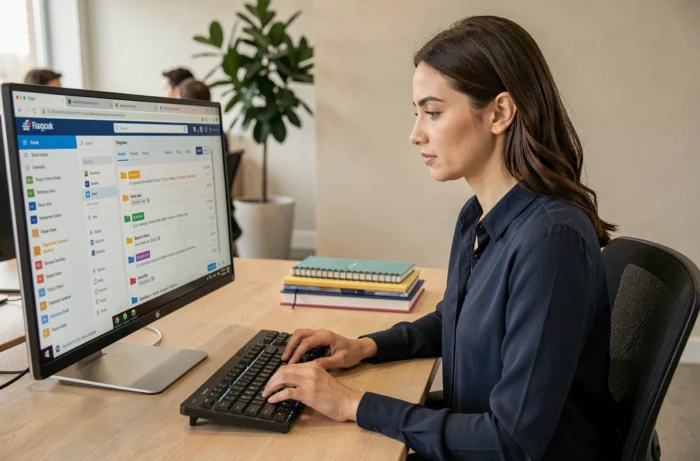
SOGo, le webmail déployé par l’Académie de Lille, centralise messagerie, agenda et contacts sur une seule interface accessible depuis le portail Eduline. Quand la boîte de réception déborde ou que le serveur devient inaccessible à un moment critique, la question n’est plus de savoir comment trier ses mails, mais comment maintenir la continuité de ses échanges professionnels.
Comparer les fonctions natives de SOGo avec les solutions de contournement disponibles permet de mesurer ce que l’outil couvre réellement et où se situent ses limites.
Boîte SOGo pleine ou inaccessible : solutions de secours pour la messagerie académique
Un quota de stockage atteint bloque la réception de nouveaux messages sans prévenir l’expéditeur de façon claire. Le mail rebondit ou reste en file d’attente, et l’agent concerné ne s’en aperçoit parfois que plusieurs jours plus tard. Cette situation touche particulièrement les personnels qui reçoivent des pièces jointes volumineuses (convocations scannées, documents de rentrée, tableaux de service).
La première action consiste à vider le dossier Corbeille et le dossier Indésirables, qui consomment du quota au même titre que la boîte de réception. SOGo ne purge pas automatiquement ces dossiers. Un nettoyage manuel libère souvent assez d’espace pour débloquer la réception.
Quand l’interface SOGo elle-même est inaccessible (maintenance Eduline, incident serveur), un client de messagerie configuré en IMAP reste fonctionnel tant que le serveur mail répond. Thunderbird ou Outlook, configurés avec les paramètres IMAP et SMTP de l’académie, permettent de consulter et d’envoyer des messages même si la page web de SOGo ne charge pas. Les fiches pratiques publiées sur Eduline détaillent ces paramètres de configuration pour chaque client.
Organiser le webmail Sogo de Lille passe aussi par cette anticipation : avoir un accès alternatif déjà configuré évite la panique le jour où le portail web tombe pendant un envoi urgent.
Comparatif des accès à la messagerie académique de Lille
Trois modes d’accès coexistent pour consulter sa boîte académique. Leurs capacités diffèrent selon le contexte d’utilisation.
| Critère | SOGo via Eduline | Client IMAP (Thunderbird, Outlook) | Webmail mobile (navigateur) |
|---|---|---|---|
| Accès sans installation | Oui | Non (logiciel requis) | Oui |
| Agenda et contacts intégrés | Oui | Partiel (CalDAV/CardDAV à configurer) | Oui, interface réduite |
| Fonctionnel si Eduline est en panne | Non | Oui, si le serveur IMAP répond | Non |
| Archivage local des messages | Non | Oui | Non |
| Filtres de tri automatiques | Oui (règles Sieve) | Oui (règles locales) | Non |
Le client IMAP est le seul mode qui permet un archivage local libérant le quota serveur. Les messages déplacés vers un dossier local dans Thunderbird disparaissent du serveur et n’occupent plus d’espace sur la boîte académique. SOGo via le navigateur ne propose pas cette fonctionnalité.
L’accès mobile par navigateur reste le plus limité : pas de filtres, pas d’archivage, et une dépendance totale à la disponibilité d’Eduline. Il convient aux consultations rapides, pas à la gestion quotidienne d’un volume important de messages.
Filtres Sieve dans SOGo : les règles qui réduisent le bruit
SOGo utilise le langage de filtrage Sieve, qui s’exécute côté serveur. Contrairement aux règles locales d’un client de messagerie, un filtre Sieve trie les messages avant même leur affichage dans la boîte de réception, quel que soit l’appareil utilisé pour se connecter.
Trois types de règles couvrent la majorité des besoins d’un personnel académique :
- Déplacer automatiquement les notifications Pronote ou i-Prof vers un dossier dédié, sur la base de l’adresse expéditeur ou d’un mot-clé dans l’objet
- Marquer comme lus les messages de diffusion collective (listes de diffusion rectorales) pour qu’ils n’encombrent pas le compteur de non-lus
- Rediriger vers un sous-dossier les messages contenant des pièces jointes au-delà d’une certaine taille, afin de repérer rapidement ce qui consomme le plus de quota
La création d’un filtre passe par le menu Préférences de SOGo, section Courrier, onglet Filtres. Chaque règle combine un critère (expéditeur, objet, taille) et une action (déplacer, marquer, supprimer). Trois à cinq filtres bien ciblés suffisent pour transformer la lisibilité de la boîte de réception.
Un piège courant : créer des filtres trop larges qui redirigent des messages légitimes vers des dossiers rarement consultés. Tester chaque filtre sur quelques jours avant d’en ajouter un nouveau limite ce risque.
Sécurité de connexion SOGo : la double authentification académique
L’Académie de Lille a documenté la mise en place d’une double authentification pour sécuriser l’accès à SOGo. La procédure est décrite dans une fiche pratique disponible sur le portail Eduline (rubrique Outils d’échange, section Documentation informatique).
Le principe repose sur un second facteur après la saisie de l’identifiant et du mot de passe. Ce mécanisme réduit le risque d’accès non autorisé, même si le mot de passe a été compromis (hameçonnage, réutilisation d’un mot de passe sur un site tiers).
Activer cette option prend quelques minutes et ne modifie pas le fonctionnement quotidien de la messagerie. L’authentification supplémentaire n’est demandée que lors d’une nouvelle connexion ou après expiration de la session. Un mot de passe seul ne protège plus suffisamment une boîte mail professionnelle contenant des données d’élèves ou des documents administratifs sensibles.
Bonnes pratiques de connexion au quotidien
- Ne pas enregistrer le mot de passe SOGo dans un navigateur partagé (salle des professeurs, poste en libre accès)
- Fermer la session SOGo après chaque utilisation sur un poste qui n’est pas le sien
- Vérifier que l’URL commence bien par le domaine officiel ac-lille.fr avant de saisir ses identifiants, pour éviter les pages de phishing
- Changer le mot de passe académique au moins une fois par an, en évitant de réutiliser un mot de passe déjà employé ailleurs
La messagerie académique reste un outil professionnel soumis aux obligations de confidentialité. Un accès compromis expose non seulement l’agent, mais aussi les correspondants dont les données transitent par la boîte. Configurer la double authentification et un client IMAP de secours constitue le socle minimal pour un usage fiable de SOGo au quotidien.